بستن
0 محصول
مشاهده سبد خرید

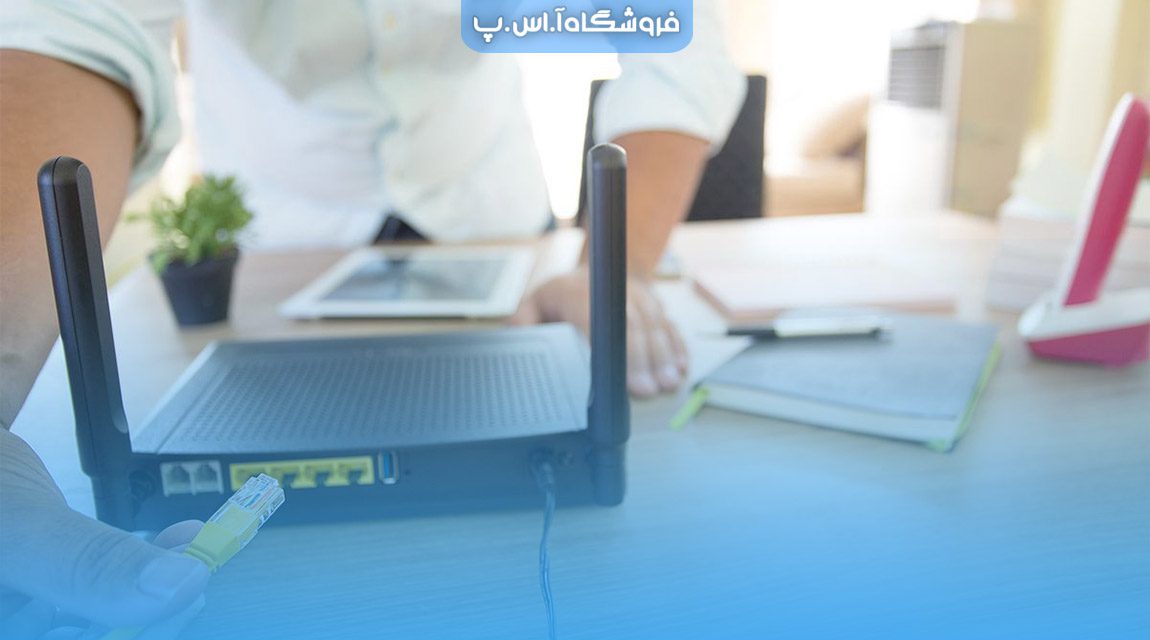
ورود به تنظیمات مودم یکی از مراحل اساسی برای مدیریت و پیکربندی شبکه خانگی یا اداری است. با دسترسی به تنظیمات میتوانید تنظیمات امنیتی، وایفای، DHCP، و سایر ویژگیها را تغییر دهید. در این آموزش، به سادهترین شکل ممکن مراحل ورود به تنظیمات را توضیح میدهیم.
ورود به تنظیمات مودم برای انجام موارد زیر اهمیت دارد:
با دسترسی به تنظیمات مودم میتوانید امکانات زیادی را فعال یا غیرفعال کنید، در حالی که مشکلی برای مودم یا شبکه شما ایجاد نخواهد شد.حتی اگر اطلاعات چندانی در مورد تنظیمات مودم ندارید و حتی روش ورود به تنظیمات مودمها را نمیدانید، باز هم جای نگرانی نیست زیرا یادگیری آن بسیار ساده بوده و به راحتی میتوانید وارد تنظیمات مودم خود شوید.
ابتدا مطمئن شوید که دستگاه شما (لپتاپ، کامپیوتر یا موبایل) به مودم متصل است. میتوانید از طریق کابل شبکه (LAN) یا اتصال وایفای به مودم متصل شوید.
مرورگر اینترنت خود (مانند Google Chrome، Firefox، یا Safari) را باز کنید.
در نوار آدرس مرورگر، آدرس آیپی پیشفرض تنظیمات مودم را وارد کنید. آدرس آیپی معمولاً یکی از موارد زیر است:
اگر این آدرسها کار نمیکنند، میتوانید از طریق روش زیر آدرس آیپی مودم خود را پیدا کنید:
 بیشتر بخوانید:
مودم دوبانده (2.4 و 5 گیگاهرتز) چیست و کدام باند برای شما مناسبتر است؟
بیشتر بخوانید:
مودم دوبانده (2.4 و 5 گیگاهرتز) چیست و کدام باند برای شما مناسبتر است؟
cmd را تایپ کنید.ipconfig را وارد کنید.پس از وارد کردن آدرس آیپی، صفحه ورود به تنظیمات مودم باز میشود. در این مرحله باید نام کاربری و رمز عبور مودم خود را وارد کنید. اطلاعات پیشفرض معمولاً به صورت زیر است:
نکته: این اطلاعات معمولاً در پشت یا زیر مودم درج شده است. اگر اطلاعات ورود را تغییر دادهاید و آن را فراموش کردهاید، میتوانید مودم را به تنظیمات کارخانه بازگردانید.
پس از ورود موفقیتآمیز، میتوانید به تنظیمات مختلف مودم دسترسی پیدا کنید. این تنظیمات ممکن است شامل موارد زیر باشد:

برای ایجاد هر گونه تغییری در عملکرد مودم، نیاز است که به تنظیمات مودم وارد شوید. معمولاً ورود به تنظیمات مودم در سادهترین حالت با استفاده از آی پی آدرسی که روی برچسب مودم درج شده است، امکانپذیر است. اما گاهی با مشکلاتی در این زمینه مواجه می شویم.
ورود به تنظیمات مودم یک مهارت ضروری برای مدیریت شبکه خانگی است. با چند مرحله ساده، میتوانید تنظیمات را تغییر داده و مشکلات شبکه خود را رفع کنید. اگر در این فرآیند با مشکلی مواجه شدید، میتوانید با سرویسدهنده اینترنت خود تماس بگیرید یا از کارشناسان کمک بگیرید.
تالیف:
فروشگاه اینترنتی آ.اس.پ (اقتباس از مقالهای از Lifewire)
در صورت استفاده از این مقاله، نام و آدرس فروشگاه اینترنتی آ.اس.پ را به عنوان منبع ذکر کنید.



در زیر میتوانید پاسخ سوالات خود را بیابید. در غیر این صورت از ما بپرسید، ما همیشه به سوالات شما پاسخ خواهیم داد.